برای فیلم برداری از صفحه نمایش برنامه های مختلفی وجود دارند. آن ها نیز به دلیل تمام شدن لایسنس و به دلیل پولی بودن و حالت کرک داشتن برنامه ممکن است پس از مدتی از دسترس خارج شوند و مکرراً شما را با پیام به پرداخت مواجه کنند.
حال این مشکل حل شده است و شما به راحتی میتوانید بدون نیاز به هیچگونه برنامه ی مخصوصی به ضبط در محیط ویندوز 10 بپردازید.
متأسفانه این ویژگی تنها برای کاربران دارای ویندوز 10 مقدور است و دیگر کاربران باز هم باید به دنبال برنامه برای ضبط فیلم از صفحه نمایش خود رجوع کنند.
-
خب شروع میکنیم!
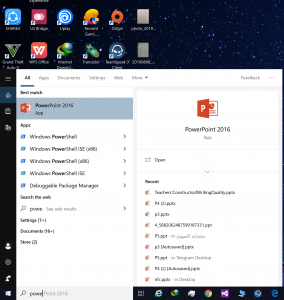
ابتدا در قسمت Search ویندوز خود کلمه PowerPoint را تایپ کنید.
پس از ورود به صفحه اول برنامه، پروژه ای ساده با حالت Blank یا خالی را انتخاب کنید.
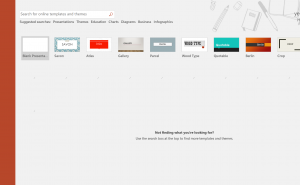
سپس به صفحه ابتدایی جهت ساخت پاورپوینت میروید.
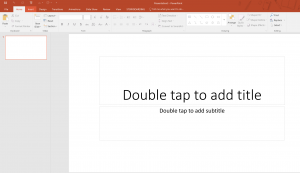
در اینجا به سربرگ Insert بروید.
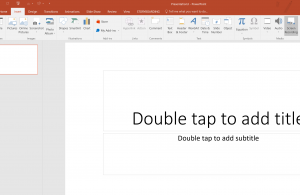
در آخرین قسمت در سمت راست با گزینه ی Screen Recording مواجه خواهید شد.
بر روی آن کلیک کنید.
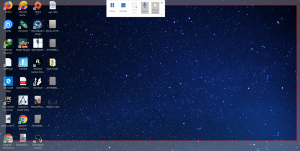
حال شما به دسکتاپ کامپیوتر شخصی خود برده میشوید و برنامه از شما در قسمت بالایی صفحه نمایش میخواهد تا میزان قسمتی از صفحه نمایش که قصد دارید ضبط صورت بگیرد را انتخاب کنید.
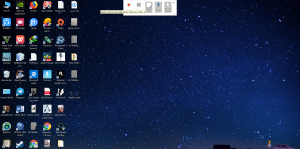
در این قسمت همچنین اشاره گر موس و میکرفون قابلیت فعال و غیر فعال شدن دارند.
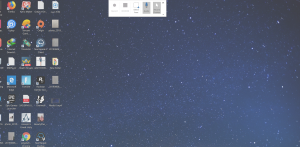
پس از انتخاب میزان زمینه جهت ضبط گزینه ضبط را فشار دهید تا شمارشگر سه ثانیه ای آغاز به کار کند.
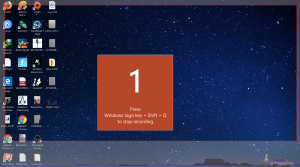
در آخر و به هنگام اتمام کار بر روی دکمه ی توقف ضبط کلیک کنید.
حال به صفحه ی اصی در برنامه پاورپوینت خواهید رفت.
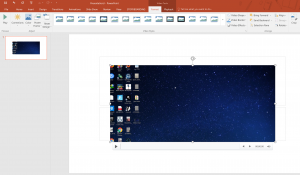
در این قسمت بر روی ویدئوی ضبط شده ی خود راست کلیک کرده و بر روی گزینه Save As کلیک کنید.
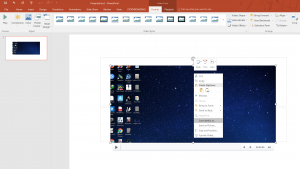
در پنجره ی ایجاد شده جدید میتوانید مکانی که قصد دارید ویدئو را در آنجا ذخیره کنید را انتخاب کنید.
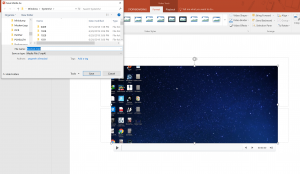
همچنین، قبل از انتخاب گزینه Save As در قسمت پایینی ویدئو گزینه هایی جهت ویرایش سریع فیلم نیز وجود دارد که شاید برایتان مناسب باشد!.